
Learner's Log님의 블로그
python 환경 설정💻 본문
python 환경설정: 아나콘다(Anaconda)로 시작하기
Python 환경설정은 프로그래밍 초보자부터 데이터 분석 전문가까지 모든 개발자에게 중요한 첫걸음입니다. 특히, 아나콘다(Anaconda)는 데이터 과학 및 머신러닝 프로젝트를 효율적으로 시작할 수 있도록 도와주는 강력한 도구입니다. 이번 포스트에서는 아나콘다의 설치부터 기본적인 환경설정까지 차근차근 알아보겠습니다.
1. 아나콘다란 무엇인가?
아나콘다(Anaconda)는 Python 및 R 기반의 데이터 과학 플랫폼으로, 데이터 분석과 머신러닝에 필요한 주요 라이브러리와 도구를 손쉽게 설치하고 관리할 수 있습니다. 특히 초보자도 환경 설정을 간편하게 할 수 있어 많은 개발자들에게 사랑받고 있습니다.
주요 특징
- 데이터 과학에 필요한 라이브러리와 도구(NumPy, Pandas, Matplotlib 등)가 포함됨
- Jupyter Notebook, Spyder 등의 통합 개발 환경(IDE) 제공
- 가상 환경 관리 기능 지원
2. 아나콘다 설치 방법
1) 설치 파일 다운로드
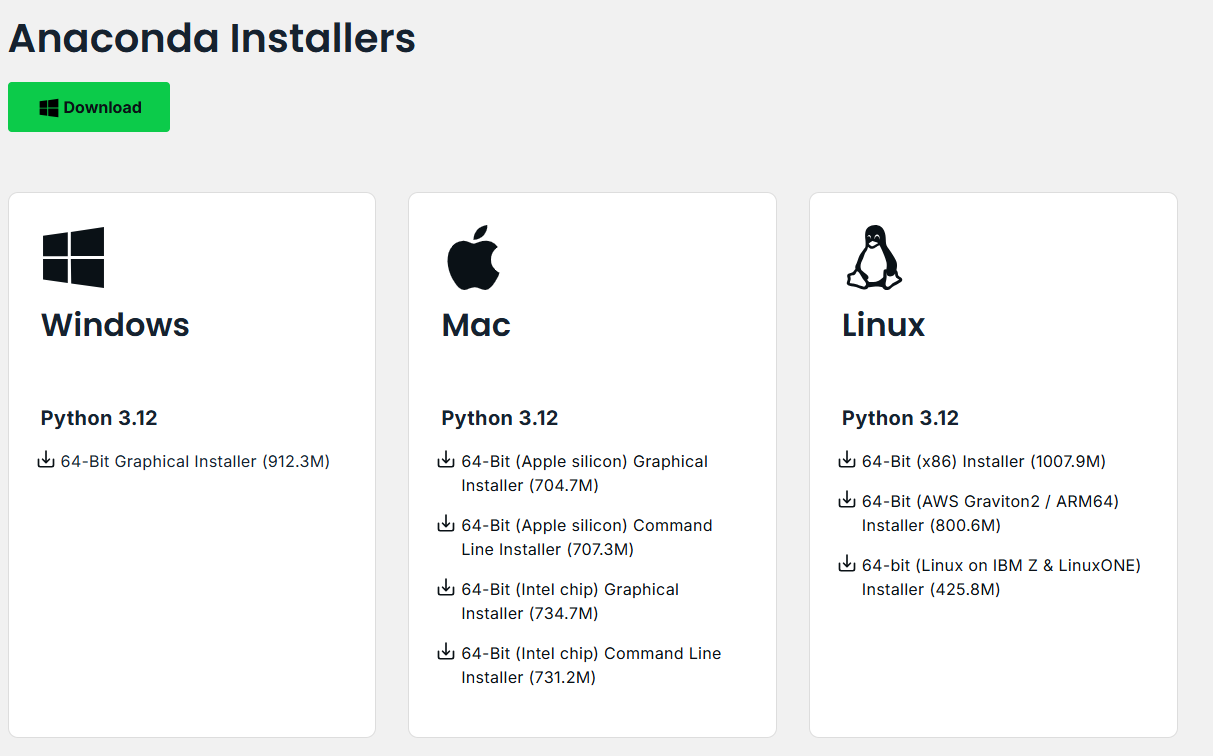
- Anaconda 공식 홈페이지(https://www.anaconda.com/)에 접속한 뒤 Free Download 까지 클릭합니다.

2. "Download" 섹션에서 운영 체제에 맞는 설치 파일(Windows, macOS, Linux)을 다운로드합니다.
2) 설치 과정
- 다운로드한 파일을 실행합니다.
- 설치 경로를 설정합니다. (권장: 기본값 그대로 사용)
3) 설치 확인
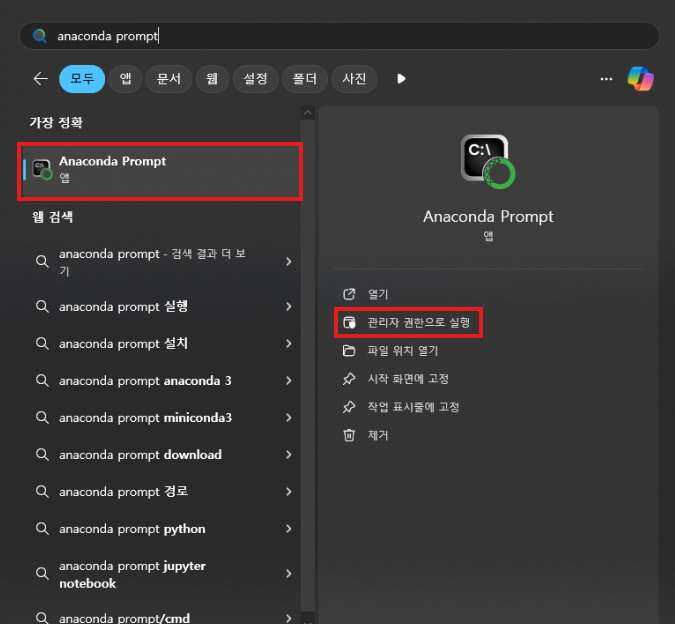
- 설치가 완료되면 Anaconda Prompt를 관리자 권한으로 실행하고, 아래 명령어로 설치 상태를 확인합니다.
conda --version				#아나콘다 버전 확인 명령어
python --version			#파이썬 버전확인 명령어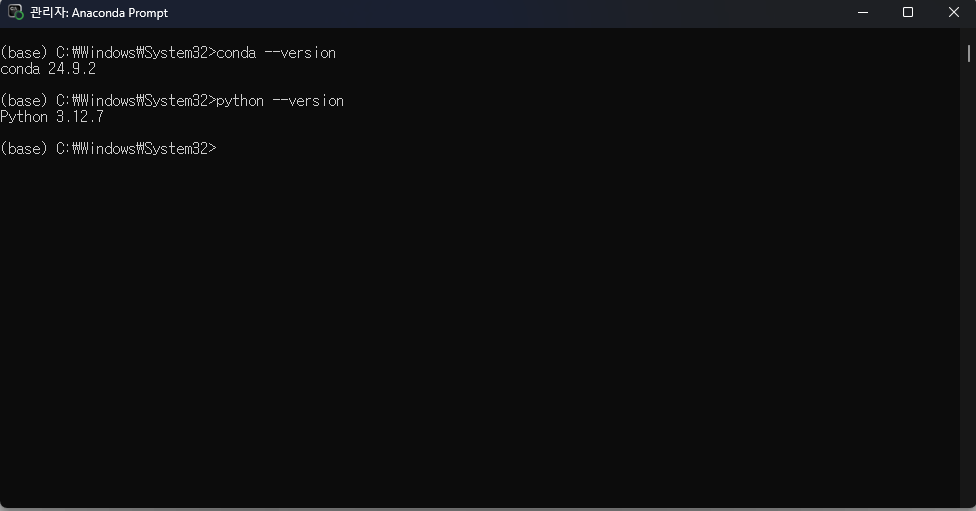
아나콘다의 메뉴들 설명
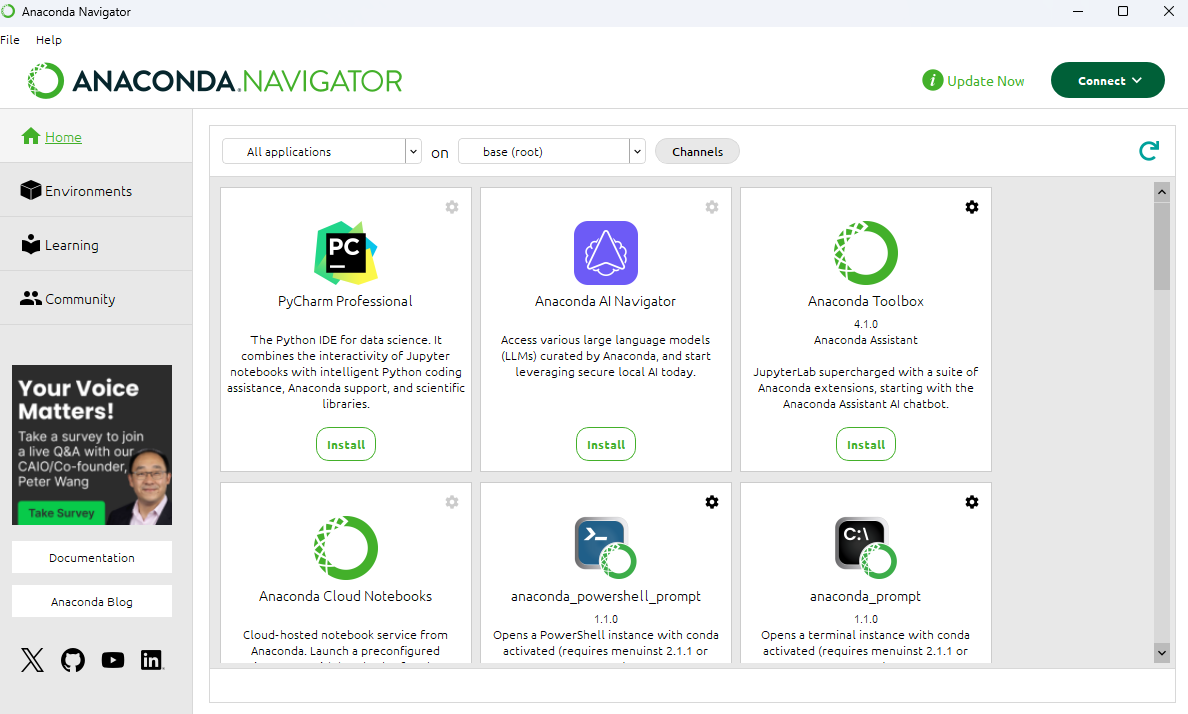
1. Anaconda Navigator
아나콘다 시작 메뉴에서 아나콘다 네비게이터(Anaconda Navigator)를 실행시키면 아나콘다를 설치할 때 함께 설치되는 구성요소들을 확인할 수 있고, 원하는 구성 요소를 실행시킬 수 있음
2. JupyterNotebook
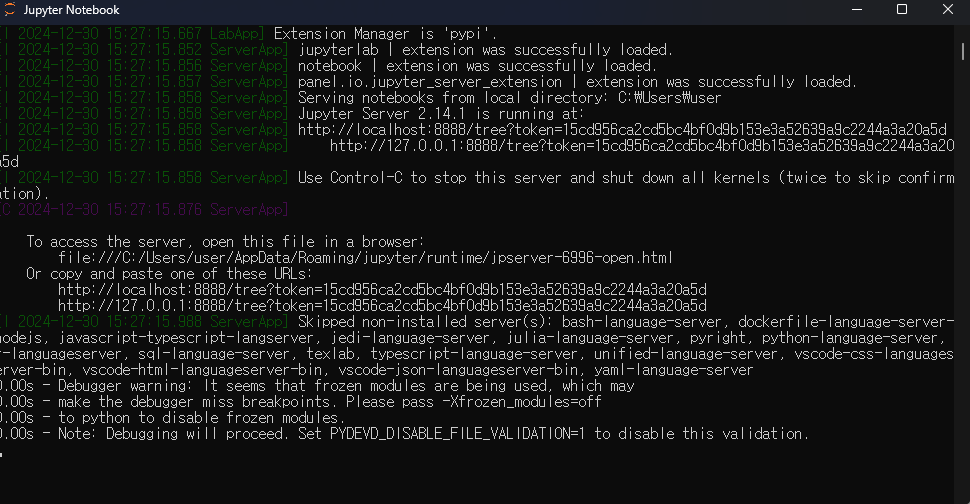
윈도우에서 주피터 노트북은 아나콘다 네비게이터에서 Jupyter notebook의 [Launch]버튼을 클릭해 실행 시킬 수 있음
- 주피터 노트북을 실행시키면 브라우저에 의해 http://localhost:8888/tree로 연결됨
- 브라우저는 사용자의 홈 디렉토리(윈도우는 [내문서])의 파일 목록

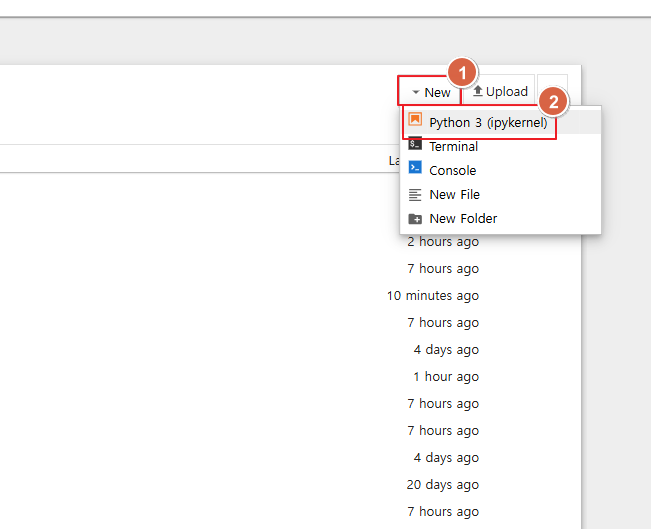

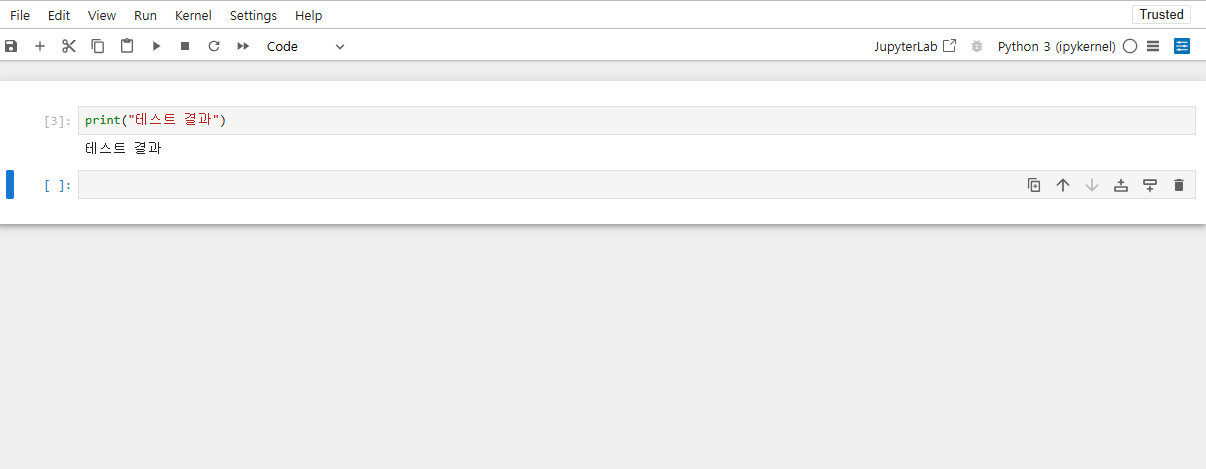
주피터 노트북에서 파이썬 코드를 실행시키는 위한 방법
1. 메뉴에서 Run 버튼 클릭 : 현재 선택된 코드 창을 실행시키고 포커스 를 다음 입력양식으로 이동시킴. 다음 양식이 없을 경우 입력 양식을 새로 만들고 이동시킴
2. Ctrl + Enter : 컨트롤키를 누른 상태에서 엔터키를 누르면 현재 선택한 입력 양식의 코드를 실행시킴. 포커스는 다음 양식으로 이동하지 않음
3. Shift + Enter (Alt + Enter) : 현재 선택한 입력양식의 코드를 실행시킴. 무조건 아래에 새로운 입력양식을 생성하고 포커스를 이동시킴
3. Spyder
파이썬 애플리케이션을 개발하기 위한 IDE(통합개발환경)
4. Anaconda Prompt
아나콘다 명령을 직접 실행시킬 수 있는 명령행 프롬프트
'Python > [A to Z]Python' 카테고리의 다른 글
| 객체와 클래스 - 객체 지향 프로그래밍 (0) | 2025.02.08 |
|---|---|
| 함수(Function) (0) | 2025.02.06 |
| 리스트 튜플 세트 딕셔너리 (0) | 2025.01.03 |
| 변수와 문자열 다루기(+메서드) (0) | 2025.01.02 |
| 논리연산과 비교연산 (0) | 2024.12.31 |


